




Wiseを登録したけれど、
「どうやってお金を入れるの?」
「日本円を外貨に両替するには?」
「海外から報酬を受け取るにはどうすればいい?」
「Wiseから日本や海外の銀行口座へ送金するには?」
と、具体的な使い方が分からない初心者の方も多いのではないでしょうか。
Wiseは、アカウントに資金を追加して、複数の通貨を保有・両替したり、海外からお金を受け取ったり、銀行口座へ送金したりできるサービスです。
この記事では、Wiseを実際に使っている私が、Wiseアカウントへのチャージ(入金)・外貨両替・海外送金・海外からのお金の受け取り方を、実際の画面を使って初心者にも分かりやすく解説します。
「Wiseを登録したけれど、次に何をすればいい?」という人は、この記事を見ながら実際に操作してみてください。
Wiseへの登録がまだの人は、次の公式サイトからアカウントを開設できます。
Wiseの基本的な使い方
Wiseでは、アカウントに資金を追加し、複数の通貨を保有・両替したり、海外からお金を受け取ったり、銀行口座へ送金したりできます。
この記事で解説する基本的な使い方は、以下の4つです。
- チャージ(入金):日本の銀行口座などからWiseアカウントにお金を入れる
- 外貨両替:Wiseに保有している日本円などを、必要な通貨に両替する
- 海外送金:Wiseから自分や相手の銀行口座へお金を送る
- お金を受け取る:海外の会社や個人などから、Wiseで外貨を受け取る
たとえば、海外旅行やワーホリなどで使う場合は、
日本円をWiseにチャージ → 必要な外貨に両替 → Wiseデビットカードで支払う
という使い方ができます。
たとえば、海外旅行やワーホリなどで使う場合は、
日本円をWiseにチャージ → 必要な外貨に両替 → Wiseデビットカードで支払う
という使い方ができます。
ワーホリでのWiseの具体的な使い方は、ワーホリでWiseを使う方法で詳しく解説しています。
また、海外から給与や報酬を受け取る場合は、受け取りたい通貨の口座情報を取得して、勤務先や取引先などに伝えることで受け取れます。
Wise公式でも、対応する通貨では口座情報を使って給与などを受け取れると案内されています。
この記事では、「Wiseを登録した後にどう操作すればいい?」と迷いやすいチャージ・外貨両替・海外送金・海外からのお金の受け取り方を、実際の画面を使って詳しく解説します。
使用感やメリット・デメリット、安全性などが気になる人は、海外送金「Wise」の評判・口コミ|約10年使った私がメリット・デメリットや安全性をレビューも参考にしてください。
Wiseのサービス利用が初めての場合は本人確認が必要
初回の利用時に、本人確認が入ります。
スムーズに手続きを進めるために、以下のものを準備しておきましょう。
【準備するもの】
- メモとペン(画面に表示される4桁のコードをメモするため)
- スマホのカメラ
- 顔写真付きの身分証明書
- マイナンバーカード(推奨)
- 日本の運転免許証
- パスポート(2020年2月以前に発行)
のいずれか
マイナンバーカードがあれば簡単です。
「国外転出」または「返納」した場合は、マイナンバーカードが利用できません。
対象国であれば、転居先でWiseアカウントを開設することができるため、お引越し後に転居先の国の住所を変更して本人確認を行いましょう。
海外在住の場合:マイナンバーカードなしでも本人確認できる
海外からWiseを登録する場合は、マイナンバーカードがなくても本人確認の手続きを進められます。
【準備するもの】
- メモとペン(画面に表示される4桁のコードをメモするため)
- パスポートなどの身分証明書
- 海外の現住所が分かるもの
- 運転免許証
- 銀行やクレジットカードの明細書
- 電気・ガスなどの公共料金の請求書
- 税金の通知書
- 車両検査証など
本人確認に必要な書類は、居住国などによって異なる場合があります。
実際の手続きでは、Wiseの画面に表示される案内を確認してください。
Wiseアカウントのチャージ(入金)方法
Wiseを使うために、まずはWiseアカウントへお金を入れる方法を紹介します。
Wiseにチャージした資金は、外貨への両替や海外送金、Wiseデビットカードでの支払いなどに利用できます。
ここでは、Wiseアプリの画面を見ながら、チャージする通貨・金額の選択から入金完了までの流れを順番に解説します。
なお、ここでいう「チャージ」は、Wiseデビットカードそのものにお金を入れることではありません。Wiseアカウントに資金を追加することを指します。
Wiseデビットカードの詳細は、Wiseデビットカードの評判・メリット・注意点をご覧ください。
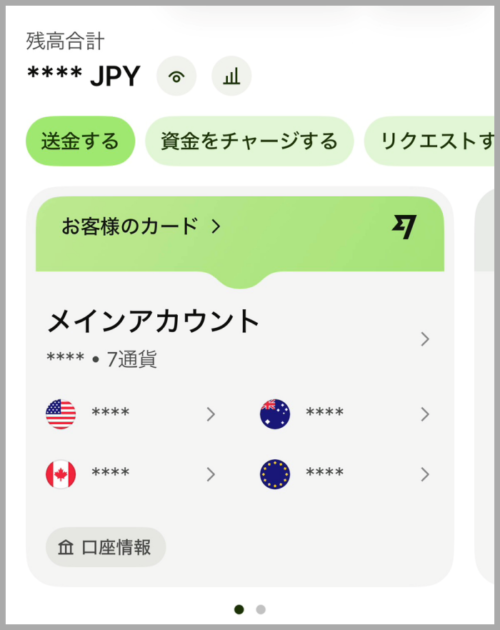
1.アプリの「資金をチャージする」を選択する
まずはWiseアプリを開き、ホーム画面上部にある「資金をチャージする」をタップします。
すでに保有している通貨から進む場合は、メインアカウントから通貨を選択してチャージすることもできます。
どちらから進んでも、基本的なチャージ手続きに進めます。
今回は、ホーム画面の「資金をチャージする」から進んだ場合の画面で紹介します。
出典:Wise
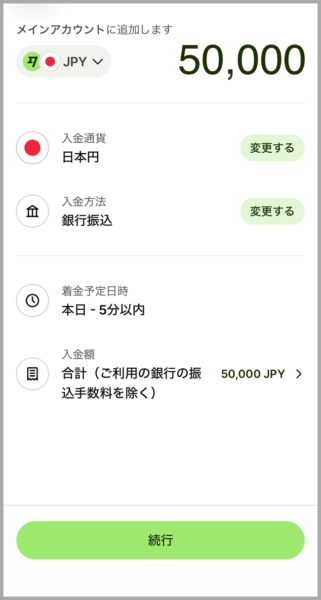
2.入金通貨・金額を入力する
「資金をチャージする」をタップすると、チャージする通貨と金額を入力する画面が表示されます。
ここで、
- 入金する通貨
- 入金する金額
を選択・入力しましょう。
出典:Wise
あとから好きなタイミングで両替したいなら日本円でチャージ
「今すぐ外貨に両替する必要はないけれど、Wiseにお金を入れておきたい」という場合は、日本円のままチャージしておく方法があります。
反対に、すぐに外貨が必要な場合や、両替後に必要な金額が決まっている場合は、必要な通貨を選択しましょう。
たとえば、米ドルが必要ならUSDを選択してチャージできます。
Wise内にまだ保有したい通貨がない場合は、「通貨を追加する」から追加できます。
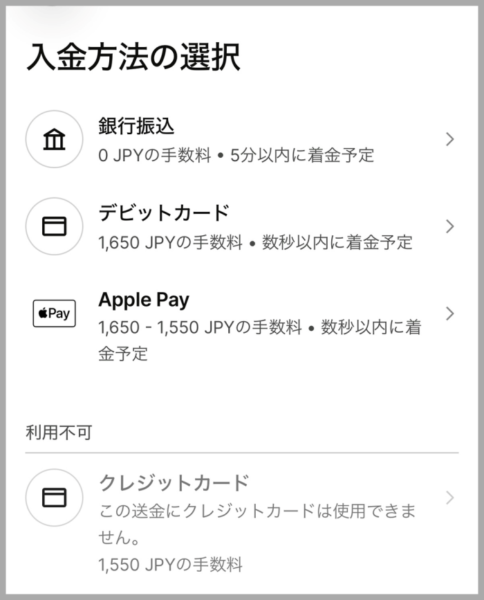
3.入金方法を選択して、手数料・合計入金額を確認する
次に、Wiseへの入金方法を選択します。
利用できる入金方法と、それぞれの手数料・合計金額などが表示されるので、内容を確認しましょう。
出典:Wise
今回、私が確認した画面では、銀行振込の手数料は無料でした。
ただし、Wiseへのチャージ方法や手数料は、入金する通貨や利用する方法などによって異なります。実際にチャージするときは、毎回アプリに表示される手数料を確認してください。
また、銀行振込を利用する場合は、Wise側の手数料だけでなく、自分が利用している銀行の振込手数料にも注意しましょう。
日本の銀行口座からWiseへ入金する場合、利用できる方法は銀行振込だけとは限らず、デビットカードなどが表示されることがあります。利用できる方法は、居住国や通貨などによって異なります。
「変更する」をタップすると、利用できる入金方法と手数料を比較できます。
「できるだけ安くチャージしたい」という人は、ここで手数料を比較してから入金方法を選ぶと安心です。
4.送金の目的を選択する
手続きを進めると、送金・入金の目的を選択する画面が表示される場合があります。
表示された項目の中から、実際の利用目的に一番近いものを選びましょう。
たとえば、
- 個人的な経費
- 教育費
- 旅費
- 医療費
などの項目があります。
私は旅行に使うお金を入金するときは「旅費」を選ぶことが多いです。
5.注意事項を確認する
続いて、入金に関する注意事項が表示されたら内容を確認します。
銀行振込でチャージする場合は、Wiseアカウントと振込元の銀行口座の名義が一致していることを確認しましょう。
Wiseではセキュリティ上の理由から、原則としてWiseアカウントの名義と送金元の銀行口座名義を一致させる必要があります。
「家族の銀行口座から自分のWiseアカウントへ振り込めばいいかな?」と考える人もいるかもしれませんが、本人以外の名義からの入金には注意が必要です。
6.銀行振込でWiseへ入金する
銀行振込を選択すると、Wiseへの振込に必要な口座情報が表示されます。
表示された口座情報を確認し、自分の銀行口座から振り込みましょう。
銀行アプリやインターネットバンキングを利用する場合は、Wiseに表示された口座情報を確認しながら振込手続きを行います。
すぐに振り込めない場合は、表示された口座情報を保存しておき、あとから振り込むこともできます。
その場合は、Wiseアプリのホーム画面にある「タスク」から途中の手続きを再開できます。
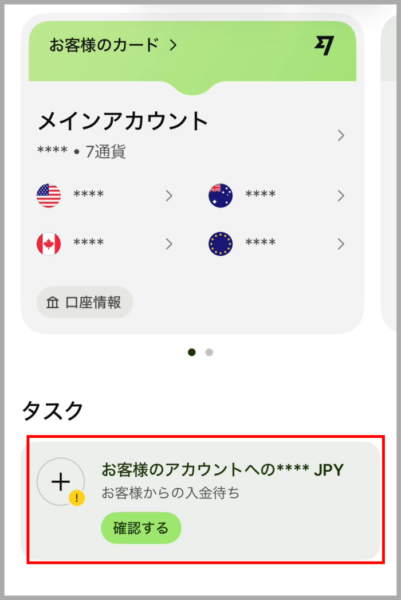
出典:Wise
振込が完了したら、Wise側で入金が確認されるのを待ちます。
入金の反映時間は、利用する方法や状況によって異なるため、アプリに表示される案内を確認しましょう。
なお、Wiseへの銀行振込では、Wise側の手数料だけでなく、自分が利用している銀行の振込手数料も確認しておくと安心です。
Wiseの外貨両替の手順
Wiseでは、アカウントに保有している通貨を別の通貨へ両替できます。
たとえば、日本円を米ドルにしたり、海外で受け取った米ドルを日本円に戻したりすることが可能です。
ここでは、Wiseアプリで実際に外貨両替する方法を、画面を見ながら順番に解説します。
1.メインアカウントから両替元の通貨を選択する
まず、Wiseアプリのホーム画面にある「メインアカウント」から、両替したい通貨を選択します。
今回は、米ドル(USD)から日本円(JPY)へ両替する場合を例に紹介します。
たとえば、日本円を米ドルに両替したい場合は、日本円の残高を選択します。
両替したい通貨がメインアカウントにない場合は、「通貨を追加する」から追加できます。
なお、両替元となる通貨の残高がない場合は、その通貨から両替することはできません。
その場合は、先にWiseアカウントへチャージしておきましょう。
2.「移動する」をタップして両替金額を入力する
両替したい通貨を選択したら、「移動する」をタップします。
ここでは、米ドル(USD)から日本円(JPY)へ両替する場合を例に見ていきましょう。
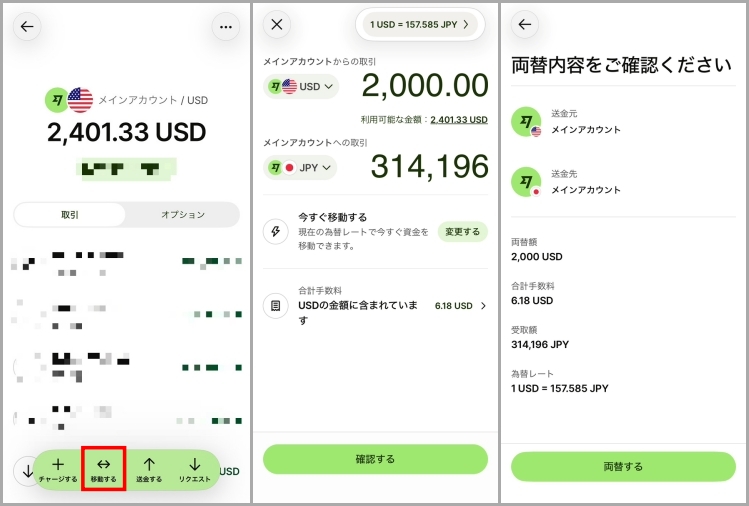
出典:Wise
画像では、米ドルの残高が$2,401.33あります。
「移動する」をタップすると、両替する金額を入力できます。
両替金額は、次の2通りの方法で指定できます。
- 両替元の通貨の金額を指定する
- 両替後に受け取りたい通貨の金額を指定する
画像では、「米ドルを2,000ドル分」と指定しています。
反対に、「日本円で30万円分ほしい」と、両替後の金額を基準に指定することも可能です。
3.レート・手数料を確認して両替する
金額を入力すると、両替後に受け取る金額や為替レート、手数料などが表示されます。
Wiseでは、通貨間の両替にミッドマーケット為替レートが使われます。これは、銀行間の為替取引などで使われる市場の基準となるレートです。
ただし、両替には通貨や金額などに応じた手数料がかかるため、実際にいくら受け取れるのか、手数料はいくらなのかを両替前の画面で確認しましょう。
内容に問題がなければ、「確認する」→「両替する」と進めば完了です。
今すぐ両替せず、レートを指定することもできる
「今すぐ両替するのではなく、もう少しレートが良くなったら両替したい」という場合は、両替画面の「今すぐ両替する」から設定を変更できます。
設定によっては、希望するレートなどを指定して自動的に両替することもできます。
Wise公式でも、特定の為替レートになったときに自動で両替する機能が案内されています。
「自分のタイミングで両替したい」という人は、こうした機能もチェックしておくとよいでしょう。
為替レートの通知を設定することもできる
「今のレートだと両替したくないけれど、レートが良くなったら知りたい」という場合は、Wiseアプリから為替レートの通知を設定することもできます。
為替レートを毎回自分でチェックするのが面倒な人は、通知を利用すると便利です。
Wiseの海外送金の手順
Wiseでは、日本から海外の銀行口座へお金を送るだけでなく、海外から日本の銀行口座へお金を移すこともできます。
私自身もWiseを使って、以下のような資金移動を実際に利用しています。
- 海外の銀行口座(外貨)→日本の銀行口座(円)
- 日本の銀行口座(円)→海外の銀行口座(外貨)
- Wiseで受け取った報酬(米ドル)→日本の外貨預金口座(米ドル)
ここでは、Wiseアプリを使って銀行口座へ送金する方法を、実際の画面を見ながら順番に解説します。
送金元と送金先の通貨が異なる場合は、送金手続きの途中で両替が行われ、その時の為替レートが適用されます。
たとえば、Wiseの米ドル(USD)残高から日本の銀行口座へ日本円(JPY)で送金する場合は、その時のレートで米ドルから日本円に両替され、日本円で着金します。
一方、送金元と送金先の通貨が同じ場合は、両替せずにその通貨のまま送金できるケースもあります。
ただし、送金先の銀行や送金方法によって、必要な口座情報や受け取り条件が異なります。通貨が同じでも、必ずそのまま送金できるとは限らないため、送金手続きの画面で確認しましょう。
なお、送金できる通貨や送金方法、手続きの内容は、国や通貨、送金先によって異なります。
日本から海外への送金手続きを公式サイトの画像付きで確認したい方は、Wise公式サイトの送金手順も参考にしてください。
1.アプリを開く
まず、Wiseアプリのホーム画面上部にある「送金する」をタップします。
すでにWiseアカウントに送金したい通貨の残高がある場合は、メイン画面からその通貨を選択して「送金する」をタップしても進めます。
2.受取人・受取口座を選択する
次に、送金先となる受取人・受取口座を設定します。
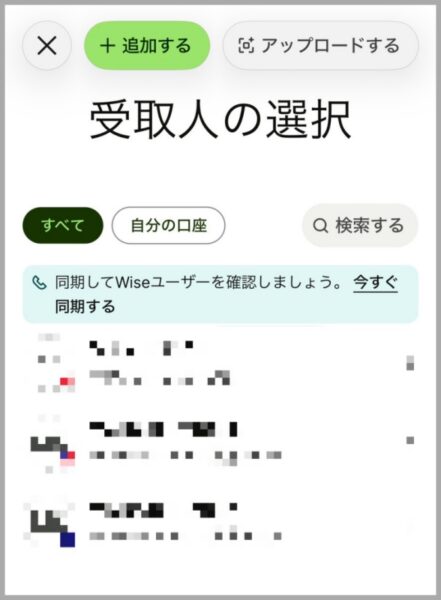
出典:Wise
すでに受取人を登録している場合は、一覧から送金先を選択します。
初めて送金する相手や口座を登録していない場合は、「+追加する」をタップします。
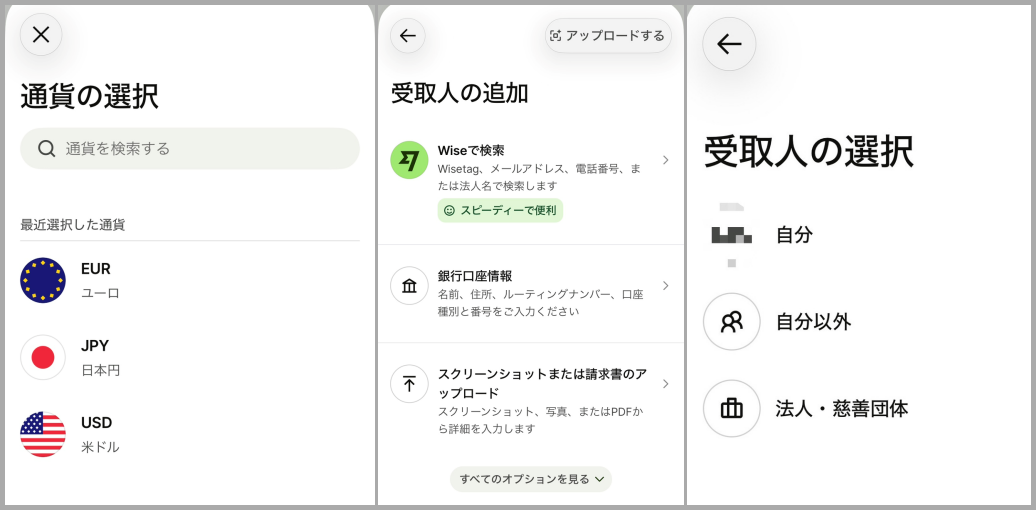
出典:Wise
【受取人を追加する場合】
- 受取口座の通貨を選択する
- 「銀行口座情報」を選択する
※送金方法によって、ほかのオプションも表示されます。 - 「自分」「自分以外」「法人・慈善団体」から受取人を選択する
- 受取口座の情報を入力する
入力内容を確認し、「続行」をタップして進みます。
3.送金元・送金先・金額を確認する
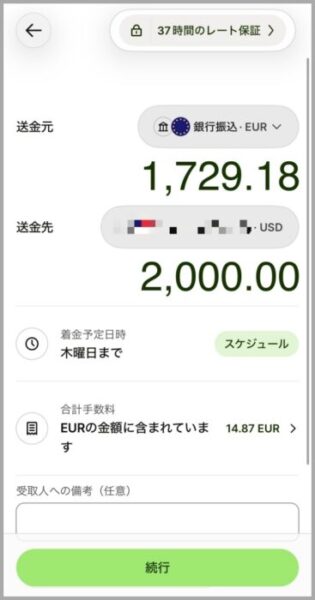
次に、送金元と送金先、送金金額を設定します。
出典:Wise
以下の項目を確認しましょう。
- 「送金先」が設定した受取人になっているか確認する
- 「送金元」の通貨を選択する
※Wiseの残高がない場合は、案内に沿ってWiseへ入金(チャージ)します。 - 「金額」を入力する
金額は、以下のどちらかを基準に入力できます。
- 自分が送金したい金額
- 相手に受け取ってほしい金額
送金元と送金先の通貨が異なる場合は、画面上に適用される為替レートと、レートの保証時間が表示されます。
送金手数料や着金予定日時なども確認し、問題がなければ「続行」をタップします。
その後、案内に沿って取引の目的などを選択し、利用規約などを確認します。
Wiseへの入金が必要な場合は、指定した方法で入金(チャージ)を行います。
入金が完了したら「振込を行いました」をタップして、画面の案内に沿って手続きを進めます。
すでにWiseの残高がある場合は、利用可能な残高の範囲内で送金額を設定できます。
4.着金を確認する
送金手続きが完了したら、あとは送金先への着金を待ちます。
着金までにかかる時間は、送金先の国や通貨、送金方法、平日か?などによって異なります。
私の場合、Wiseで受け取った米ドルの報酬を、日本のソニー銀行の米ドル外貨預金口座へ送金したところ、1時間後にソニー銀行から受取手続きの案内が届き、翌日に着金しました。
実際に自分で使ってみると、海外から受け取った外貨を、そのまま日本の外貨預金口座へ移動できるのもWiseの便利な使い方の一つだと感じました。
ただし、着金までの日数は送金のたびに同じとは限らないため、具体的な日数はあくまで私の利用時の実例として参考にしてください。
Wiseで海外からお金を受け取る方法
Wiseでは、海外の会社や個人からお金を受け取ることもできます。
たとえば、海外で働いている人が給与を受け取ったり、海外のクライアントから報酬を受け取ったりするときに、Wiseの口座情報を受取先として指定できます。
ここでは、Wiseで受け取りたい通貨の口座情報を取得し、相手に伝えてから着金を確認するまでの流れを解説します。
1.受け取りたい通貨を追加する
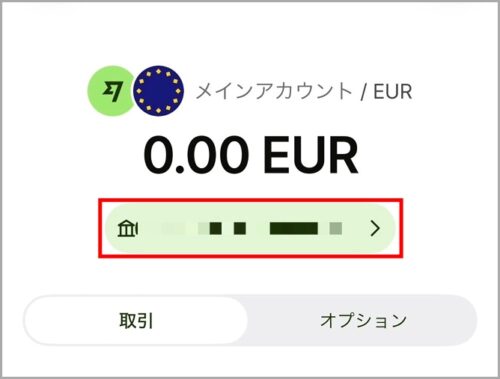
まずは、Wiseアプリのホーム画面から「メインアカウント」をタップします。
海外から受け取りたい通貨がまだ表示されていない場合は、「通貨を追加する」をタップして、受け取りたい通貨を選びます。
今回は、ユーロ(EUR)でお金を受け取る場合を例に紹介します。
ユーロを受け取りたい場合は、通貨一覧から「EUR(ユーロ)」を追加しましょう。
2.受け取り用の口座情報を取得する
ユーロを追加したら、EURをタップし、残高の下に表示されている「口座情報」をタップします。
出典:Wise
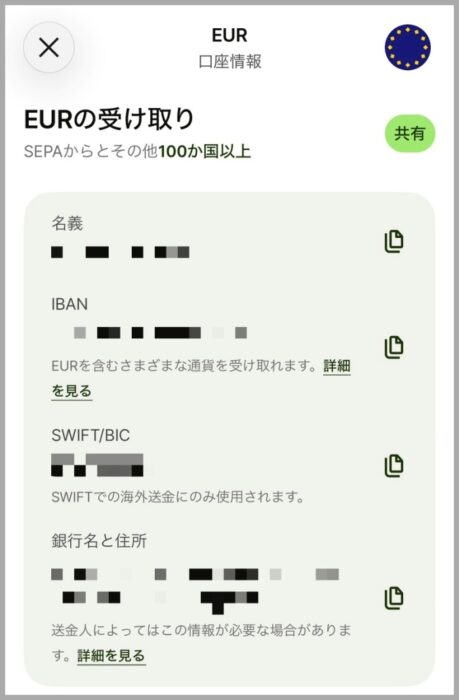
すると、ユーロを受け取るために必要な口座情報が表示されます。
今回は、ユーロを受け取るための口座情報としてIBANなどを取得しました。
EURの口座情報を取得すると、IBANなどの情報を使って友人や家族、クライアント、企業などからユーロを受け取れます。
なお、取得できる口座情報や受け取り可能な送金方法は、通貨や居住国などによって異なります。
3.送金してくれる相手に口座情報を伝える
口座情報を取得したら、お金を送ってくれる相手に必要な情報を伝えます。
出典:Wise
たとえば、海外の会社から給与・報酬を受け取る場合は、会社から指定された情報を確認し、Wiseに表示された口座情報を伝えます。
必要な情報は通貨によって異なるため、「Wiseだからこの情報を渡せばOK」と決めつけず、相手が指定している項目とWiseの口座情報を照らし合わせて確認しましょう。
口座情報は表示・コピーして他のユーザーと共有することも可能です。
4.Wiseへの着金を確認する
あとは相手からの送金を待ちます。
着金すると、Wiseアカウントの該当する通貨の残高に資金が追加され、取引履歴から確認できます。
私の場合も、Wiseで外貨を受け取った後は、そのまま外貨で保有しておき、必要なタイミングで両替したり、日本の口座に海外送金しています。
「海外から受け取ったら、すぐ日本円にしないといけない」というわけではありません。
外貨のままWiseで保有しておき、必要になったタイミングで両替できるのも、Wiseを使うメリットのひとつです。
なお、着金までの時間は送金方法や通貨、送金元などによって異なります。
Wiseで給与・報酬を受け取ることはできる?
はい。対応する口座情報を取得できる場合は、海外の雇用主やクライアントなどにWiseの口座情報を伝えて、給与・報酬を受け取ることができます。
Wise公式でも、雇用主とWiseアカウントの情報を共有して、給与などの収入をWiseアカウントで直接受け取れると案内しています。
ただし、すべての通貨・国で同じように受け取れるわけではありません。
「自分が受け取りたい通貨で口座情報を取得できるか」「相手からの送金方法に対応しているか」を、事前に確認しておきましょう。
Wiseの使い方に関するよくある質問
Wiseを初めて使うと、「チャージって何?」「どの通貨を選べばいい?」「海外から本当に受け取れる?」など、操作方法以外にも疑問が出てきます。
ここでは、Wiseのチャージ・両替・海外送金・お金の受け取りについて、初心者が疑問に感じやすいポイントをまとめました。
1.Wiseのチャージって、カードへの入金じゃないの?
Wiseのチャージは、カードそのものにお金を入れる操作ではなく、Wiseアカウントに資金を追加することです。
追加した資金は、外貨への両替や海外送金、Wiseデビットカードでの支払いなどに利用できます。
2.日本円でチャージしたら、すぐ外貨に両替しないとダメ?
すぐに両替する必要はありません。
日本円のままWiseアカウントで保有しておき、必要なタイミングで外貨に両替することもできます。
海外から外貨を受け取った場合も同様に、すぐ日本円に戻す必要はありません。外貨のまま保有して、必要なタイミングで両替できます。
3.チャージするとき、どの通貨を選べばいいの?
すぐに使う外貨が決まっていなければ日本円、すぐに特定の外貨が必要なら、その通貨を選ぶと分かりやすいです。
たとえば、海外旅行のために米ドルが必要なら、USDを選択してチャージできます。
4.銀行振込の手数料は本当に無料?
Wise側の手数料が無料でも、自分の銀行から振り込む際に銀行側の振込手数料がかかる場合があります。
そのため、チャージするときはWiseアプリに表示される手数料だけでなく、自分が利用する銀行の振込手数料も確認しましょう。
5.家族の銀行口座からWiseに入金できる?
Wiseへの銀行振込は、原則としてWiseアカウントと同じ名義の銀行口座から行いましょう。
家族など本人以外の名義から入金する場合は、利用できないケースなどがあるため注意が必要です。
6.Wiseで両替するとき、いくら手数料がかかるの?
Wiseの両替には手数料がかかりますが、金額は通貨や両替する金額などによって異なります。
実際に両替するときは、確定前の画面に表示される為替レートや手数料、両替後に受け取る金額を確認しましょう。
7.海外から給与や報酬をWiseで受け取れる?
対応する通貨の口座情報を取得できれば、海外の会社やクライアントなどからWiseアカウントへ給与や報酬を受け取ることができます。
私自身もWiseで米ドルの報酬を受け取り、その後、日本の米ドル外貨預金口座へ送金した経験があります。
ただし、利用できる口座情報や受け取り方法は、通貨や居住国などによって異なります。
「自分が受け取りたい通貨の口座情報を取得できるか」「相手からの送金方法に対応しているか」を事前に確認しましょう。
Wiseの使い方まとめ
Wiseは、アカウントにお金を入れて、必要な通貨に両替したり、海外との資金のやり取りに利用したりできるサービスです。
今回紹介した基本的な使い方は、以下の4つです。
- チャージ(入金):日本の銀行口座などからWiseアカウントにお金を入れる
- 外貨両替:Wiseで保有している日本円などを、必要な通貨に両替する
- 海外送金:Wiseから日本や海外の銀行口座へお金を送る
- お金を受け取る:海外の会社やクライアントなどから給与・報酬などを受け取る
たとえば、海外旅行やワーホリなら「日本円をチャージ→必要な外貨に両替→Wiseデビットカードで支払う」、海外から報酬を受け取る場合は「Wiseで外貨を受け取る→そのまま保有する→必要なタイミングで両替または日本の銀行口座へ送金」といった使い方ができます。
私自身もWiseを使って、日本円と外貨の両替だけでなく、海外口座との資金移動や、海外から受け取った米ドル報酬を日本の外貨預金口座へ送金するなど、さまざまな使い方をしています。
Wiseをこれから使い始める人は、実際のアプリ画面を確認しながら、この記事の手順に沿って操作してみてください。
まだWiseのアカウントを持っていない人は、以下から登録できます。